
AI 上色,幫你的線稿填上顏色
選一張圖庫著色圖、你的作品或你自己的線稿,挑一種上色風格,AI 會填上顏色,不會改動任何線條。
範例效果
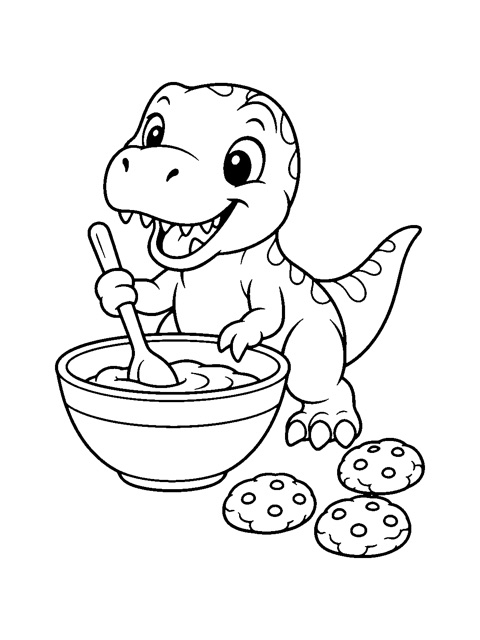
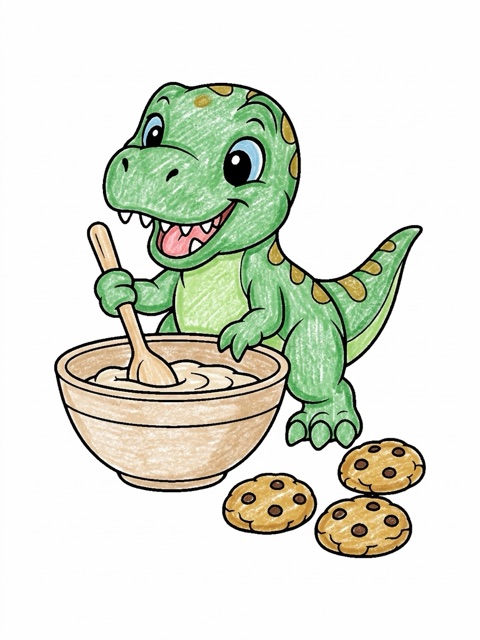
本工具在免費圖庫一張圖上的實際效果,可以切換上色風格比較。
- 1白底上乾淨的黑色線稿上色效果最好。
- 2圖庫著色圖和你自己的作品都很適合。
- 3掃描檔或拍下來的列印稿要平整、清楚、光線充足。
- 4線條維持原樣,AI 只負責填色。
01使用方式
怎麼用 AI 幫著色圖上色
- 1
選一張圖
打開免費圖庫裡的任何一張圖,按「Color with AI」按鈕;也可以選你自己的作品,或上傳著色圖、線稿。
- 2
選上色風格
從蠟筆、麥克筆、水彩、粉彩、繪本、寫實中挑一種。開始前,按鈕旁會顯示這次要用 2 點。
- 3
下載上色結果
大約半分鐘後就會拿到上好色的圖,和原圖並排顯示,並儲存成 PNG,只有你看得到。
02風格
六種上色風格
- 蠟筆
- 俏皮的蠟筆質感,像親手塗的一樣。
- 麥克筆
- 鮮豔飽和的顏色,填色乾淨平均。
- 水彩
- 柔和的水彩暈染,邊緣很溫柔。
- 粉彩
- 淡雅安靜的顏色,看起來很柔和。
- 繪本
- 溫暖的繪本配色,感覺很療癒。
- 寫實
- 自然的顏色,加上柔和的鉛筆陰影。
先看上色版,可以在拿起蠟筆或色鉛筆前試試配色、讓孩子看看完成後的樣子,或做一張色彩繽紛的圖放進卡片或手機裡。乾淨、封閉的線條上色最平均;太複雜或線條很潦草的圖,可能有幾個區塊的顏色和你想的不一樣。
03隱私
你的圖只有自己看得到
你上色的圖和上色結果都存放在只有你的帳號能開啟的私人空間,絕不會放進公開圖庫。請只上傳你有權使用、適合全家觀看的圖,詳見可接受使用政策和隱私權政策。還沒有要上色的圖?逛逛免費著色圖庫、用AI 著色圖產生器描述一張,或把照片轉成線稿。
04常見問題
AI 上色常見問題
上色一張要幾點?
每張上色圖用 2 點。送出時會先預留點數,只有上色完成才真正扣除,沒辦法上色的圖不會扣點。新帳號贈送 6 點免費點數,夠上色 3 張。
哪些圖可以上色?
免費圖庫裡的任何一張(打開後按「Color with AI」)、你用我們的產生器或照片工具做的任何一張,或你自己的線稿。上傳檔案可以是 JPG、PNG 或 WebP,最大 10 MB,短邊至少 256 像素。請只上傳自己畫的,或你有權使用的圖。
AI 會改動我的圖嗎?
我們會要求 AI 把每條線都留在原位,只負責加上顏色。每個結果給你看之前都會和原圖比對,如果線條移位或不見了,就不會交付,也不會扣點。有些風格會加一點紋理,或在主角下方加淡淡的陰影。
是哪個 AI 模型上色的?
由 Google 的 Nano Banana 2(Gemini 3.1 Flash Image)模型,透過我們的影像服務商 APIMart 上色。你的圖和每個上色結果也都會經過自動內容過濾。
我會拿到什麼?
一張上好色的 PNG,直式圖大約 900 × 1200 像素,儲存在「我的作品」裡,只有你看得到。很適合在螢幕上欣賞、幫印出來的圖塗色時當配色參考,或印成小尺寸。