
照片轉線稿,輕鬆變成著色圖
上傳照片、框選範圍再選個風格,AI 會把它重畫成可以列印的著色圖,儲存在你的帳號裡,只有你看得到。
範例效果
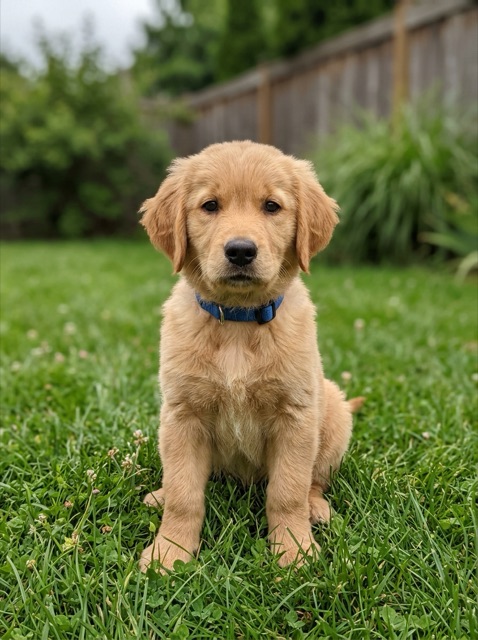
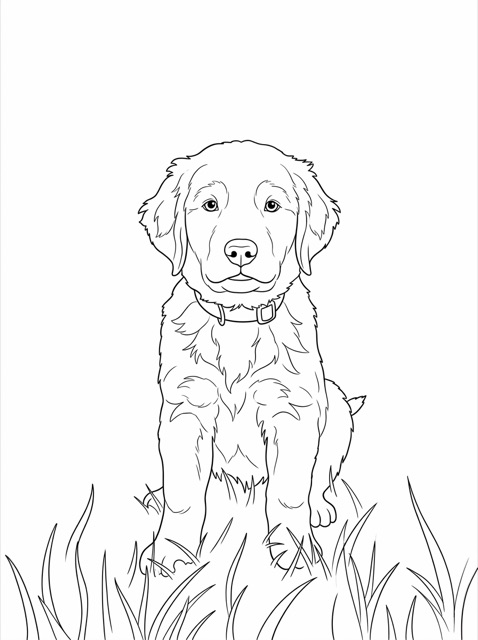
範例照片是本站自製的示範圖,每張著色圖都是本工具的實際輸出。可以切換範例和風格比較。
- 1一個清楚的主角,像是寵物、人物或心愛的玩具。
- 2光線充足。太暗或模糊的照片會少掉細節。
- 3放大讓主角佔滿大部分畫框。
- 4背景簡單,著色圖會更乾淨。
01使用方式
怎麼把照片轉成線稿著色圖
- 1
上傳並框選照片
選一張 JPG、PNG 或 WebP 照片,在頁框內拖曳和縮放。著色圖會依畫框內的內容產生,照片太暗或太小會在扣點前先提醒你。
- 2
選風格和畫面比例
可以選預設、卡通、簡約或鉛筆四種風格,以及從直式、正方形到手機、寬螢幕共七種畫面比例。產生前按鈕旁會顯示這次要用 2 點。
- 3
下載並列印
照片會被重畫成著色圖並儲存在你的帳號裡。下載 PNG 以及 A4 和 Letter PDF,用 100% 比例列印。
02靈感
適合做成著色圖的照片
最好的照片主角清楚、光線好、背景簡單。放大讓主角佔滿大部分畫框;在熱鬧場景裡站得很遠的人或寵物,會變成又小又擠的形狀。
- 寵物
- 貓狗全身入鏡的照片。
- 孩子和家人
- 生日、開學第一天或全家福。
- 心愛的東西
- 玩具、腳踏車、汽車或樹屋。
- 地點
- 你家、旅遊景點或學校。
03風格
四種照片風格
- 預設
- 乾淨的黑色線條,盡量貼近原本的照片。
- 卡通
- 主角和姿勢不變的俏皮卡通版。
- 簡約
- 粗線條、大形狀、少背景,適合小小孩。
- 鉛筆
- 柔和的鉛筆素描,保留淡淡的灰色陰影。
預設、卡通和簡約風格都是乾淨的黑色線條,適合蠟筆、麥克筆和色鉛筆。鉛筆風格保留柔和的灰色陰影,看起來像素描,適合喜歡在色調上疊色的大孩子和大人。直式適合人物和寵物,橫式適合風景和合照,正方形適合特寫。
04隱私
你的照片只有自己看得到
照片會在瀏覽器裡縮小,上傳時不含相機和位置資訊。照片存放在只有你的帳號能開啟的私人空間,只用來產生你的著色圖,不會放進公開圖庫。請只上傳你有權使用、適合全家觀看的照片,詳見可接受使用政策和隱私權政策。不想用照片?試試AI 著色圖產生器,或逛逛免費著色圖庫。
05常見問題
照片轉線稿常見問題
一張照片著色圖要幾點?
每張照片著色圖用 2 點。送出時會先預留點數,只有產生出可以列印的結果才會真正扣除,轉換失敗不扣點。新帳號贈送 6 點免費點數,夠做 3 張。
可以上傳哪些照片?
JPG、PNG、WebP 照片,最大 10 MB,短邊至少 256 像素。寵物、孩子、家人、玩具、房子和風景的照片都可以。請用自己拍的或已經取得授權的照片,上傳別人的照片前請先徵得同意。
我的照片會怎麼處理?
上傳前,瀏覽器會裁切、縮小照片,並移除相機和位置資訊。之後照片儲存在你的帳號裡,只有你看得到,並傳給我們的影像服務商 APIMart,由 Google 的 Nano Banana 2(Gemini 3.1 Flash Image)模型重畫成著色圖。照片不會放進公開圖庫,你隨時可以要求刪除帳號和作品。
著色圖會跟照片一模一樣嗎?
AI 會把照片重畫成線稿,主角、姿勢和構圖都跟著照片走,但小細節、文字和臉部可能會有點不同。預設風格最貼近照片,卡通和簡約會刻意改變畫風。列印或分享前請先確認。
為什麼我的照片沒有轉換成功?
上傳的照片在產生前會經過自動內容過濾,每張完成的著色圖在顯示前也會再檢查一次。含有色情、暴力或其他有害內容的照片或結果會被拒絕;結果不夠乾淨、沒辦法列印時也會中止。以上情況都不扣點,你可以換一張照片再試。